Debian上部署OpenClaw(Windows和Mac一样)
刚好手上有一台 Debian 12 闲置的机器,可以部署一下 OpenClaw 服务玩一玩。
因为是刚开始尝试,可能主要的尝试还是会在 Mac 上直接部署,Debian 上部署纯当摸索了。拿主力机来部署的话,多少还是会占用掉自己主力机的使用时间,如果 Debian 上部署的效果可以的话,后面就主要用这个了。
在这之前,可以先对 Debian 这台机器做一下内网穿透,这样方便在外面直接访问到机器上的服务。
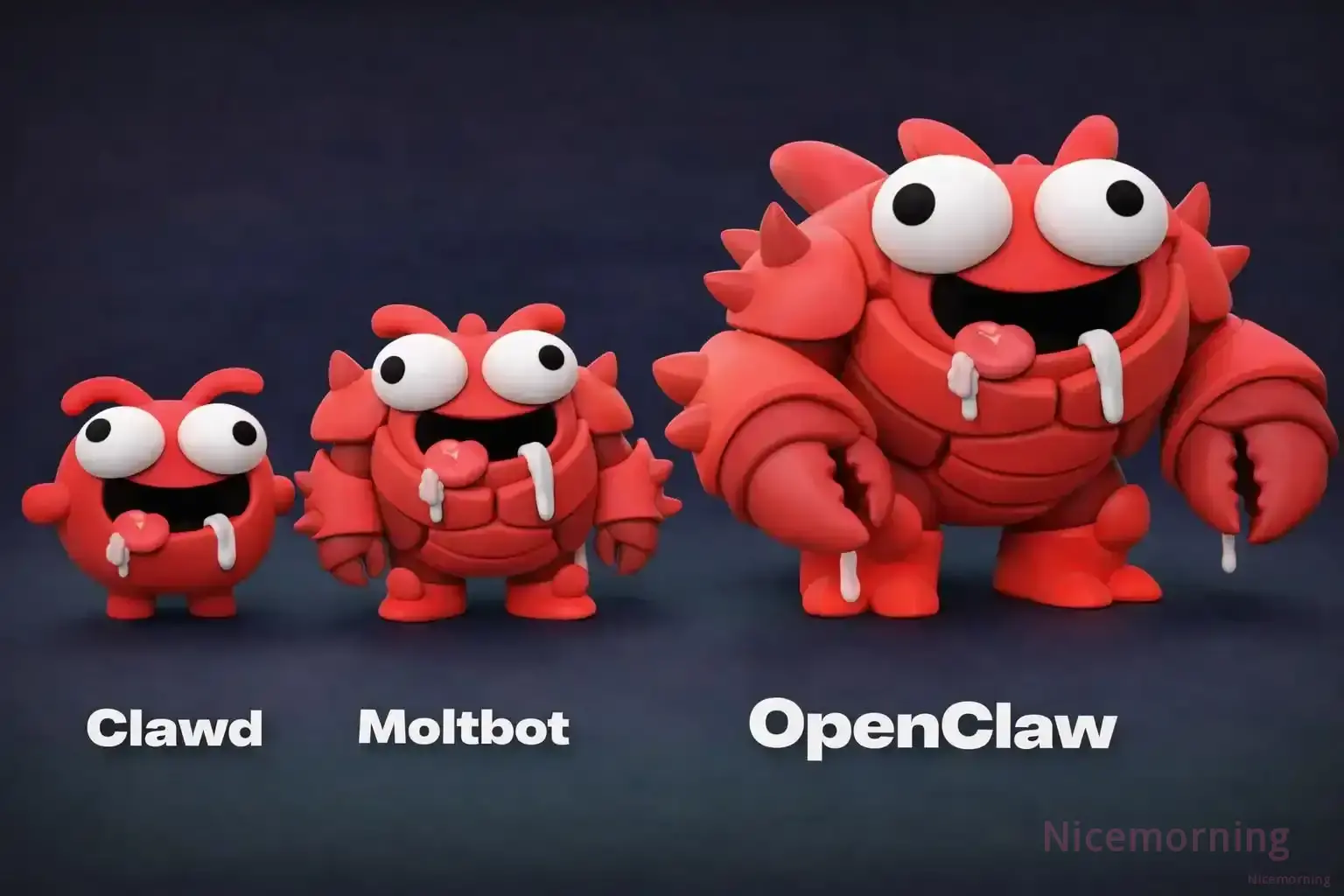
场景说明(叠甲)
之前用 Docker 装 OpenClaw,最大的问题不是“能不能跑”,而是“权限不够用 + 排错不爽”。Docker 的容器隔离,对于权限的管控是个好事,但我只是部署来个人使用,我想要的效果就是让他能够帮我完成很多任务,此时权限管控的太死反倒是个累赘。所以我的想法是直接裸机部署,通过 systemd 将其常驻。是否适合你的情况,自行决定。
先说一句:这篇不是官方文档!!!!
官网在这:https://openclaw.ai/
为了避免网络环境的影响,没有特殊需求的可以直接使用国内版本,功能和支持的模型及渠道是和官网一样的:OpenClaw 中文社区 - 开源免费 AI 助手
官网版本一键安装脚本
curl -fsSL https://openclaw.ai/install.sh | bash国内版本一键安装脚本
# 自动安装 Node.js 和所有依赖(使用国内镜像)
curl -fsSL https://clawd.org.cn/install.sh | bash -s -- --registry https://registry.npmmirror.com
注意⚠️:国内版和国际版其实都是一样的,只是一个用中文一个用英文,他们的程序命令则一个是
openclaw-cn,另一个是openclaw
我的环境
系统:Debian12
权限:单独用户直接装(单人 VPS,懒得建多用户,但又不想直接给 root,直接创建了一个 root 组的用户)
渠道:Telegram
默认网关:
127.0.0.1:18789(只监听本机,通过内网穿透再把服务映射出去)桌面环境:因为我希望能做桌面应用的自动操作,所以我还是给安装了一下图形操作界面,具体用什么随你心意
如果你是多用户机器/公司机,强烈建议单独建用户 + 做最小权限,做好风险把控。
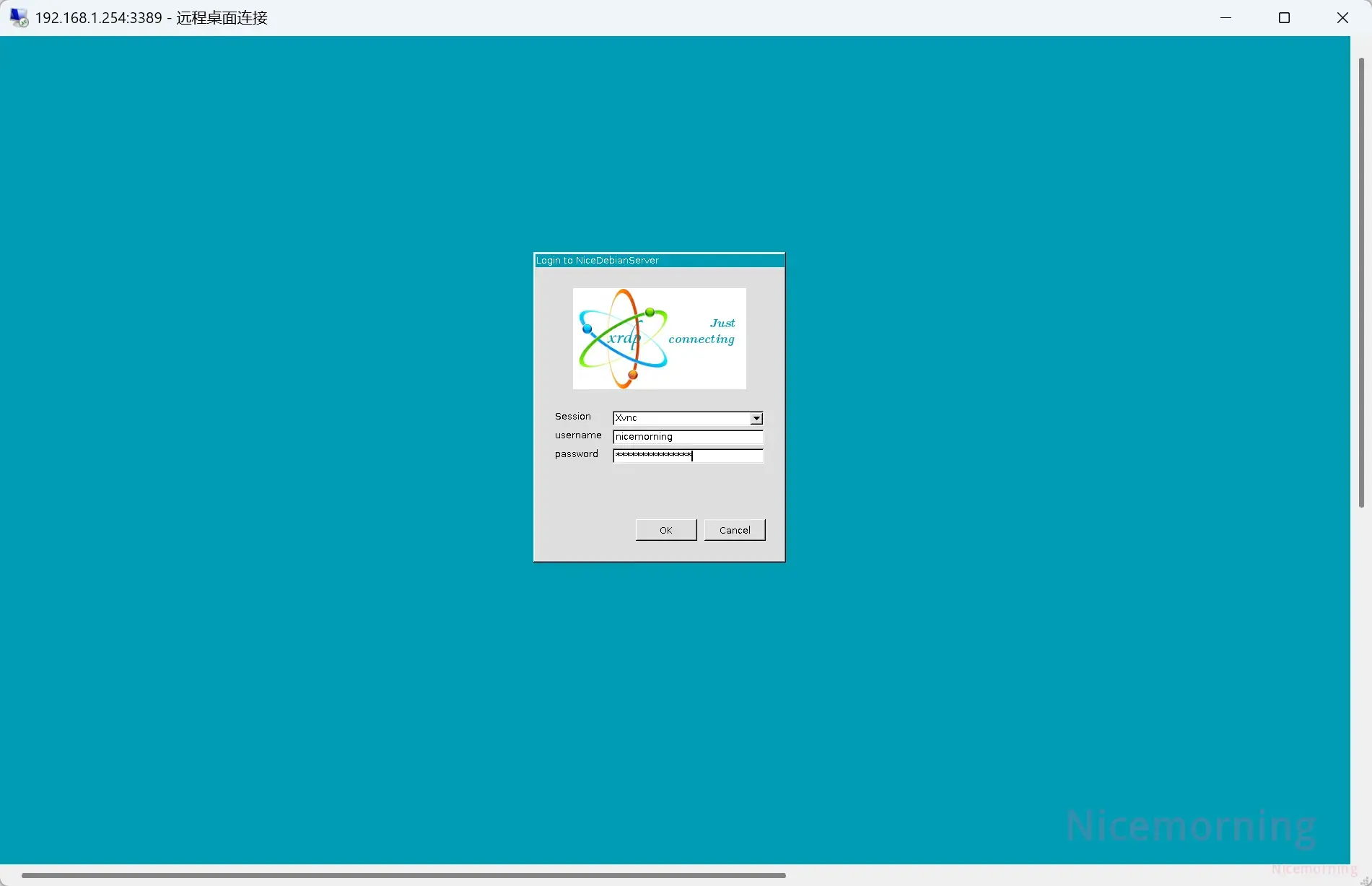
既然都搭上了桌面环境+内网穿透,建议再补一个RDP服务,这样可以直接通过Windows自带的远程桌面方式连接到主机,方便监控和配置
网络环境
由于渠道用到了Telegram,所以先要保证你的主机网络环境能够访问到Telegram,这里不做展开,自行解决。当然如果你使用其他的渠道进行交互,可以不配置这一块。
开始安装
为了提升安装的体验,主要是各镜像的拉取速度的提升,我将直接安装CN版本的OpenClaw。直接使用一行部署命令。
安装过程
输入完命令后直接回车,首先会帮你检测当前系统依赖情况,如果缺少依赖或者版本对不上,他会自动去解决这些问题。
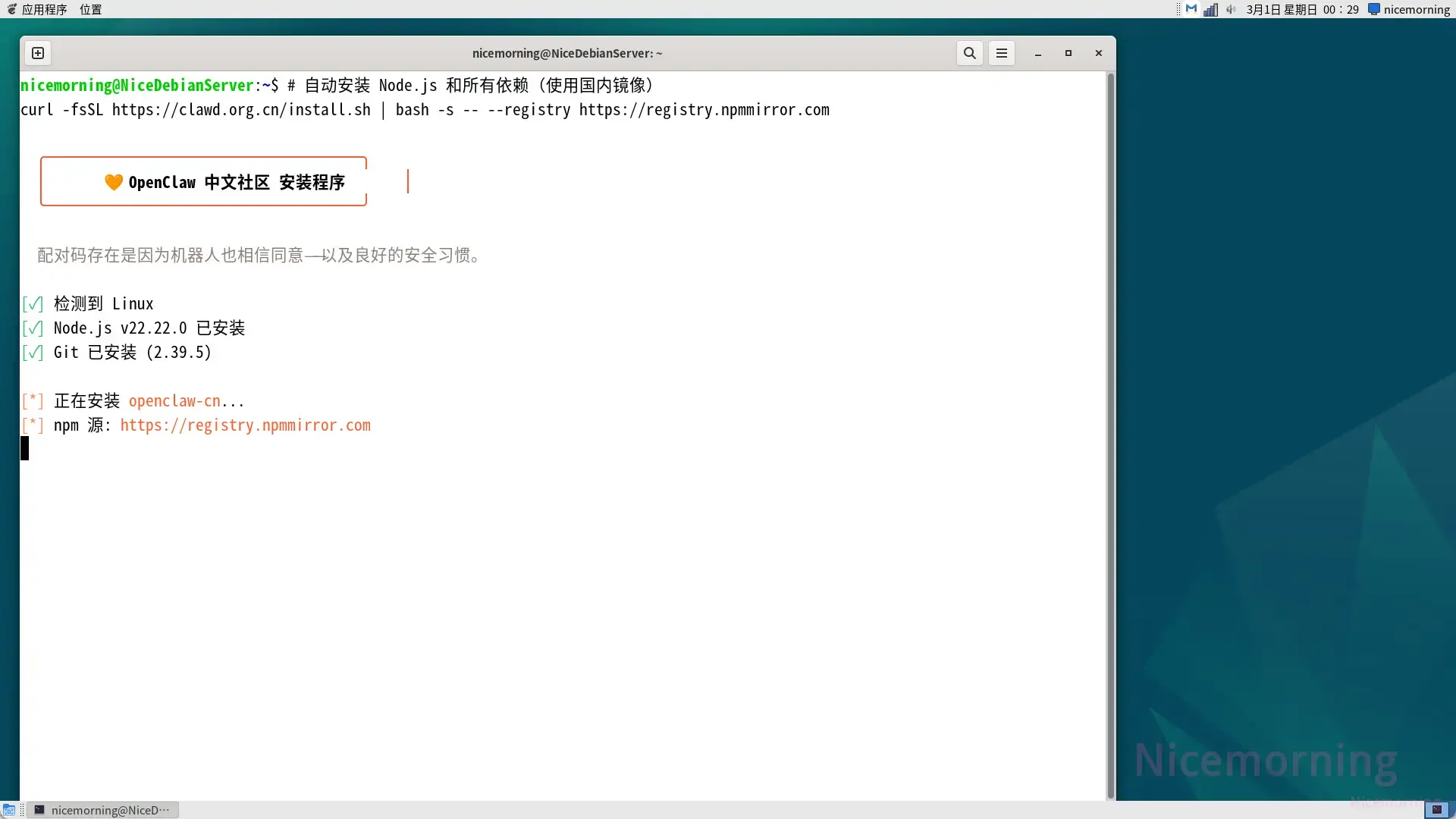
在一切依赖下载并安装好后,就会进入到下一步。我的建议是,如果你的本地已经有Node.JS了,需要确保你的Node.JS版本是22+。
否则只是因为版本不兼容导致他又要重新下载一份,这样子一来对于硬盘有洁癖的人来说就很糟心了,有了两个Node.JS,而且还不好管理。可以自行使用 NVM 先把Node.JS版本升级到22以上。
在自行升级完依赖的版本后,再执行一次一键安装的命令即可继续安装。
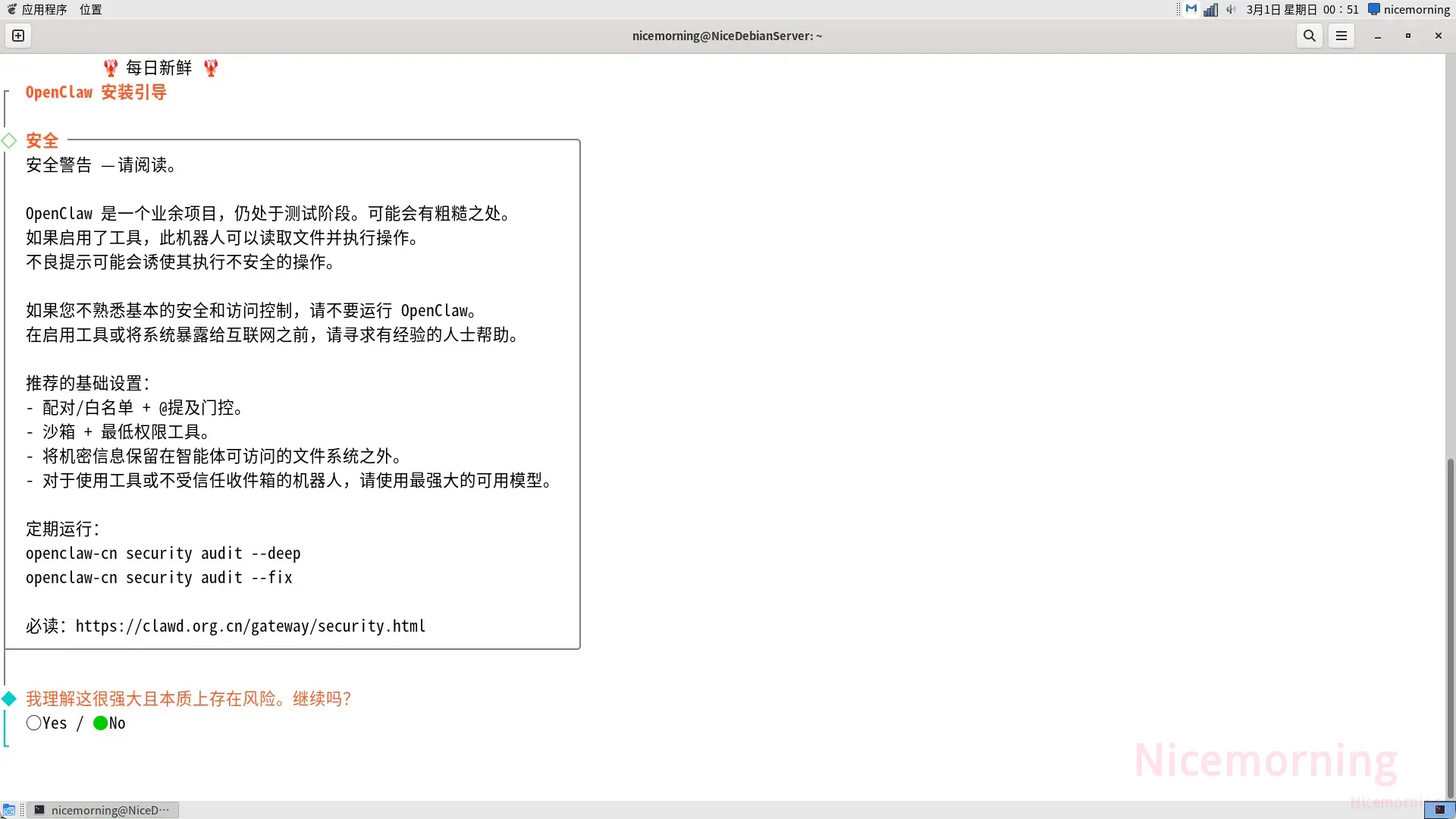
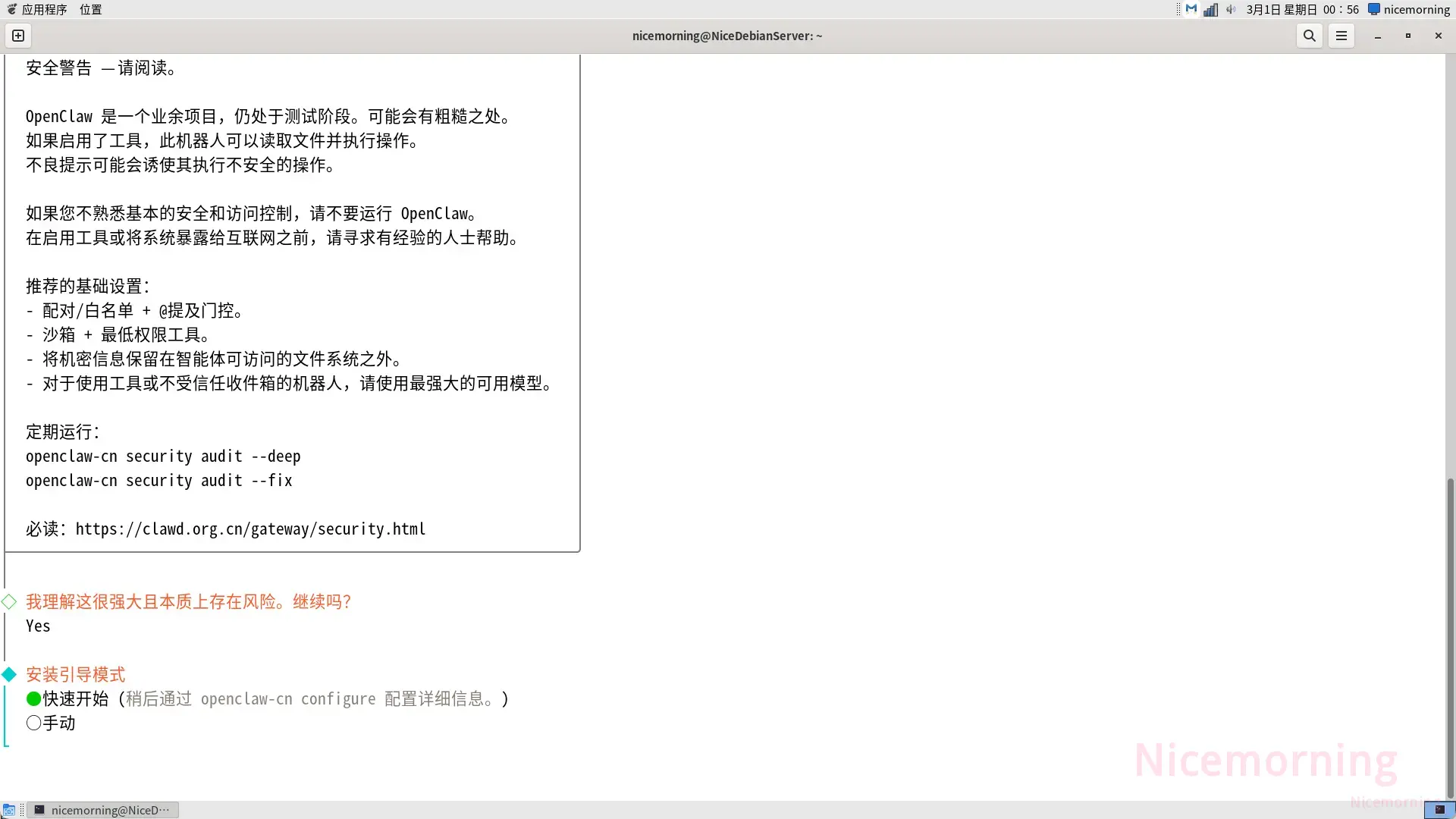
跟着提示继续往下走即可,通过方向键选择,回车确定。在下一步中,安装引导模式建议选择“快速开始”,可以立即构建出一个能马上投入使用的“聊天”机器人。
想要机器人上来就干活还是不现实的,我们需要慢慢去调整他。但落地一切想法的前提是,你得先让他有。
模型和提供商选择
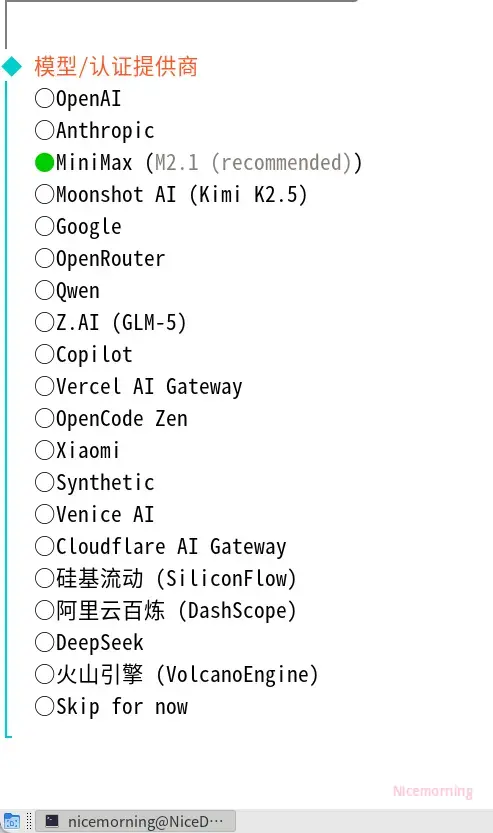
在这里可以选择你的模型提供商,我用的是MiniMax,这个在官网上也有被推荐,并且CodingPlan的计费方式还算比较友好,整体消费下来经济开支比较友好。并且走的是OAuth的认证,之前安装的图形操作界面这会就有用处了。
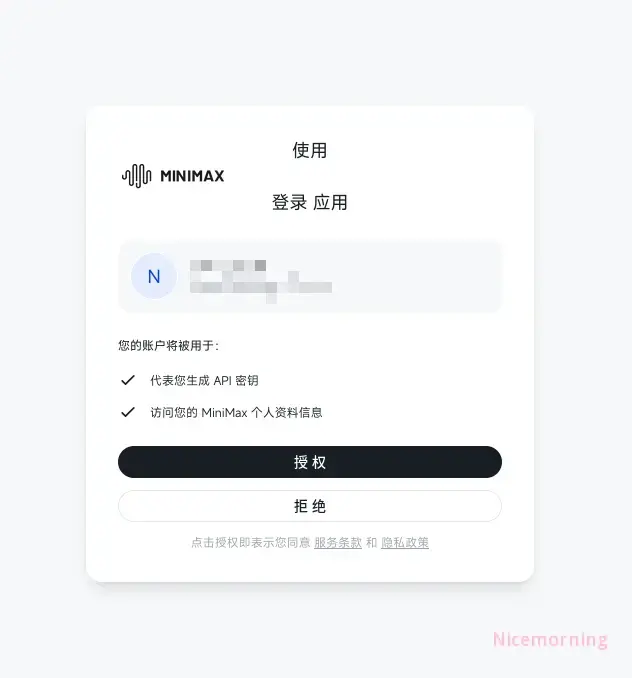
选择了MiniMax的OAuth认证方式后,会自动在浏览器中打开链接,只需要点击授权按钮即可完成授权。
渠道
各渠道具体的配置方式可以去官网(国内国外都可)上的文档去查看,里面都有对各个渠道配置的详细描述了,而且引导程序本身做的就已经很傻瓜化,根据提示一步一步去做就行。
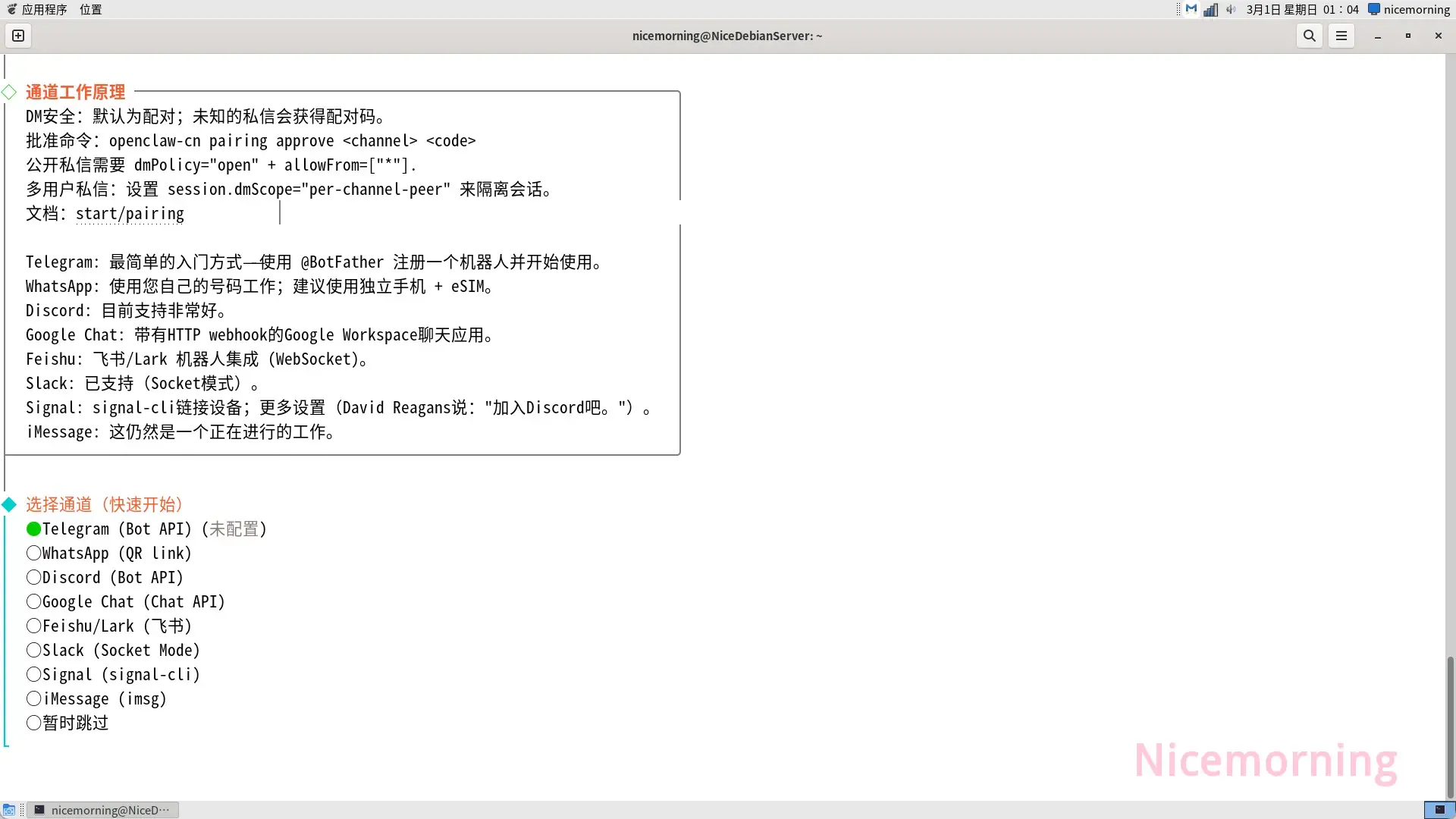
我这里以最简单的Telegram渠道配置为例,因为这里要操作的内容很少而且引导足够清晰,我就不做过多描述,只贴图。
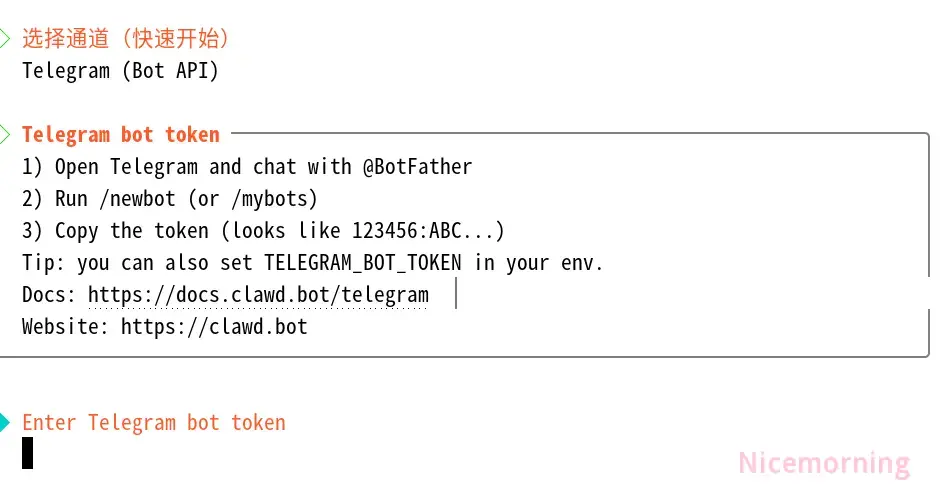
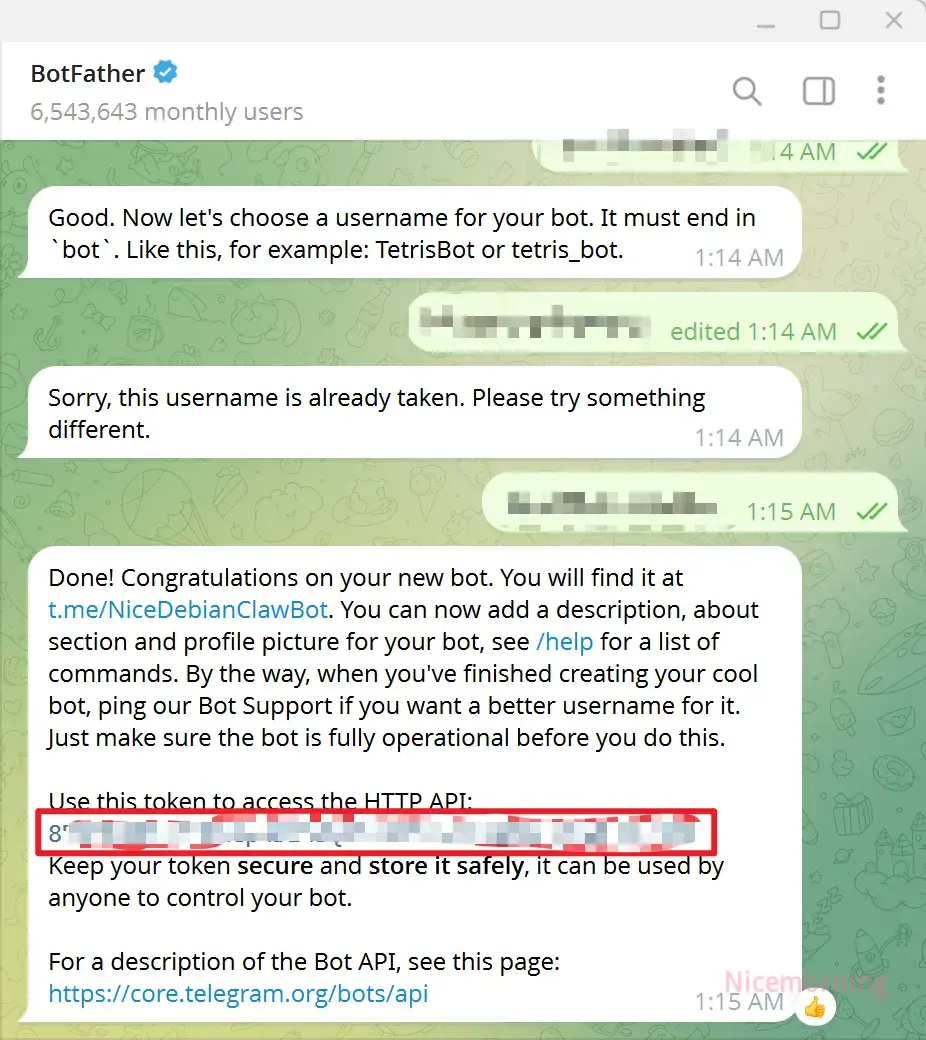
根据提示,先去创建一个Telegram的Bot,并把对应的信息复制粘贴给OpenClaw。在BotFather中创建好Bot后,把BotFather发给你的Bot_Token复制粘贴到控制中,按下回车。
配置技能Skills
按需配置即可,没必要全部都启用,管理器建议用npm。

Hooks
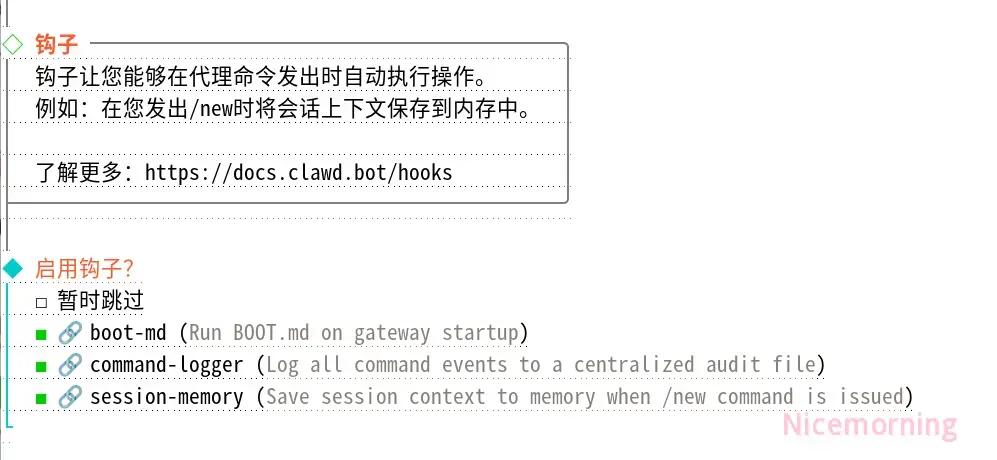
同理,也是按需选,但我建议全选。
网关安装和启动
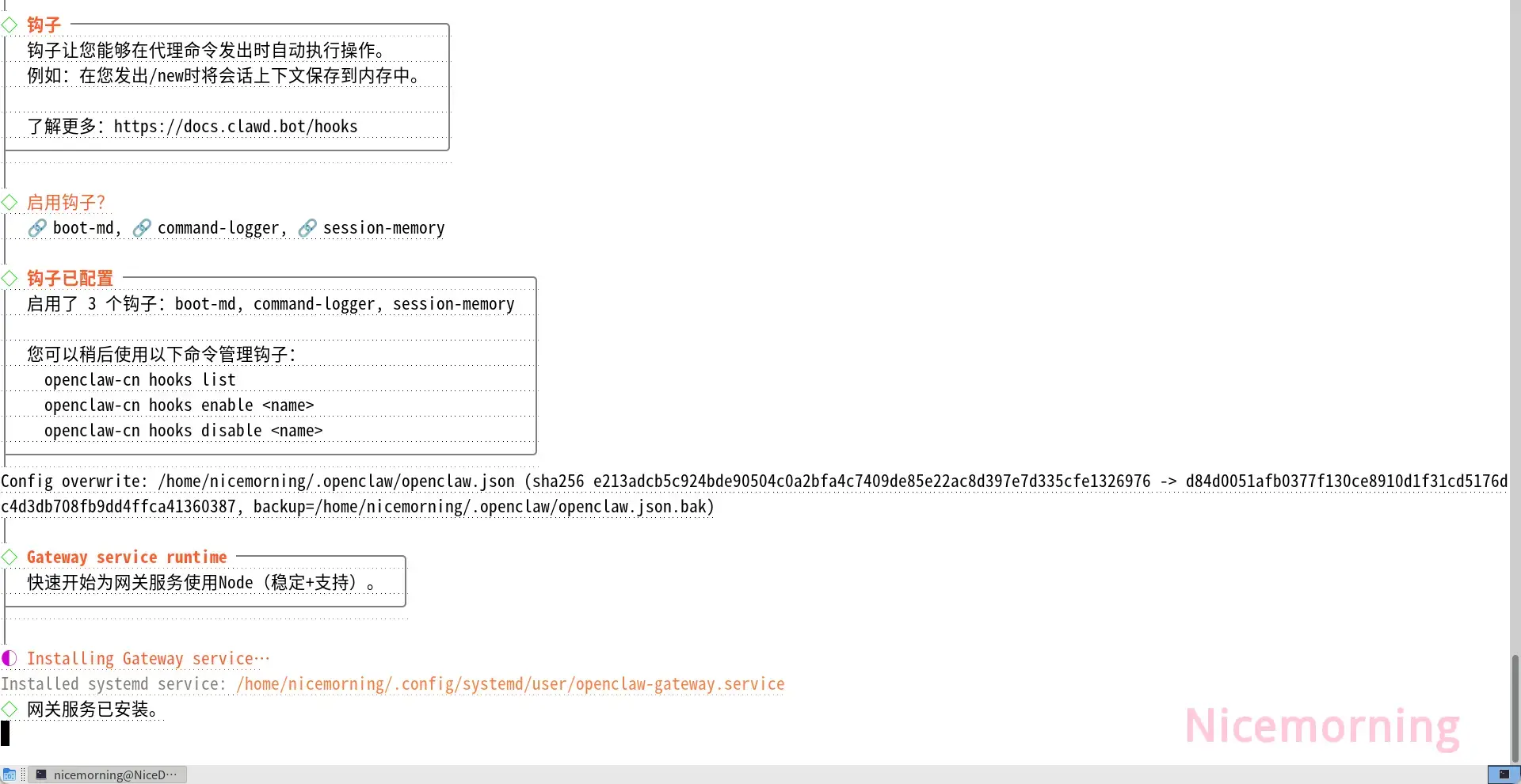
按下回车后,网关就会开始安装,如果中间出现卡段,请耐心等待,通常几秒钟就能搞定。在最终完成安装的时候,OpenClaw会询问你要用什么方式来进行交互,当你看到这个选项的时候,就代表已经成功安装完成了。
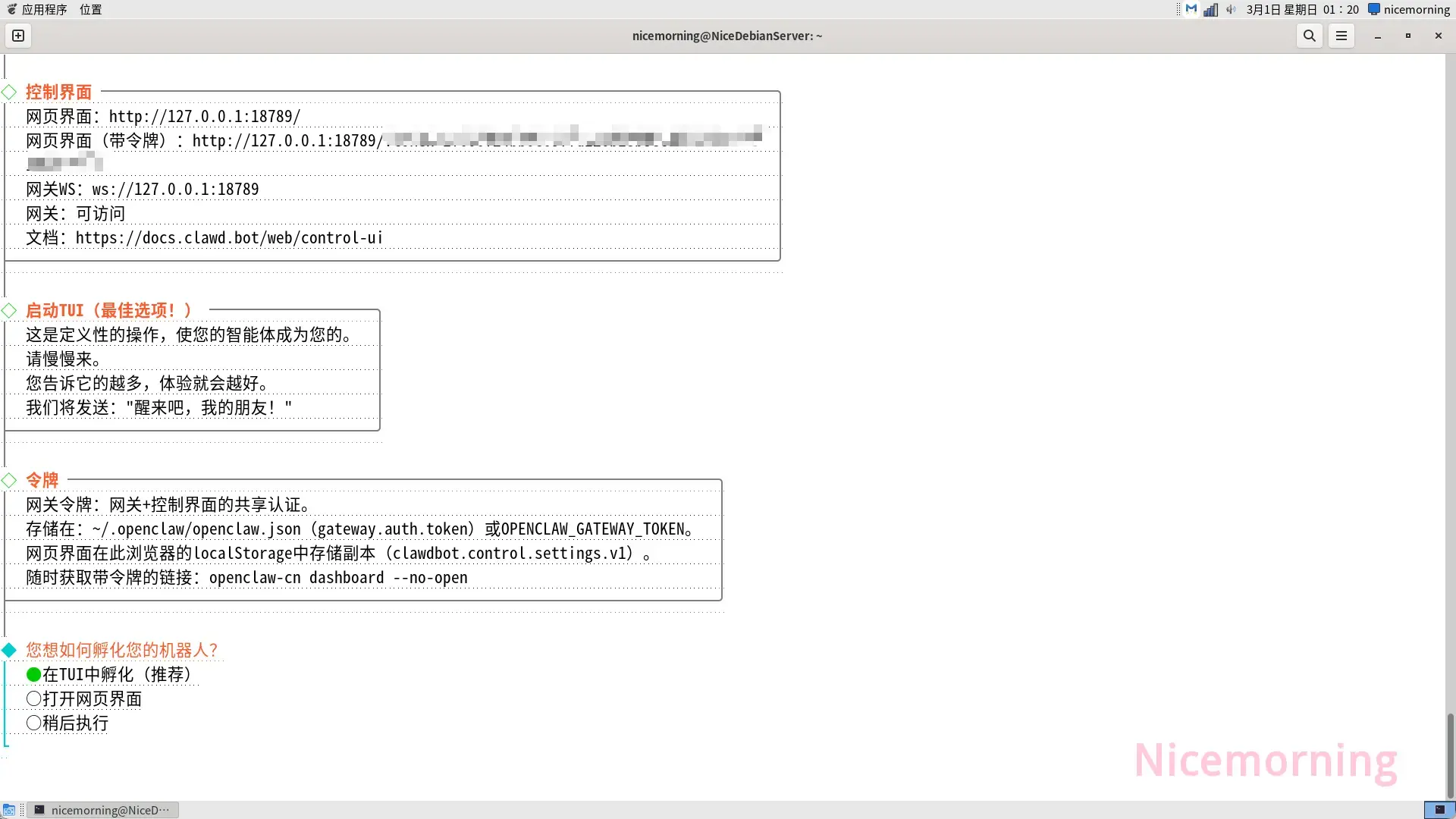
可以直接在TUI中开始验证,或者打开网页进行下一部验证。
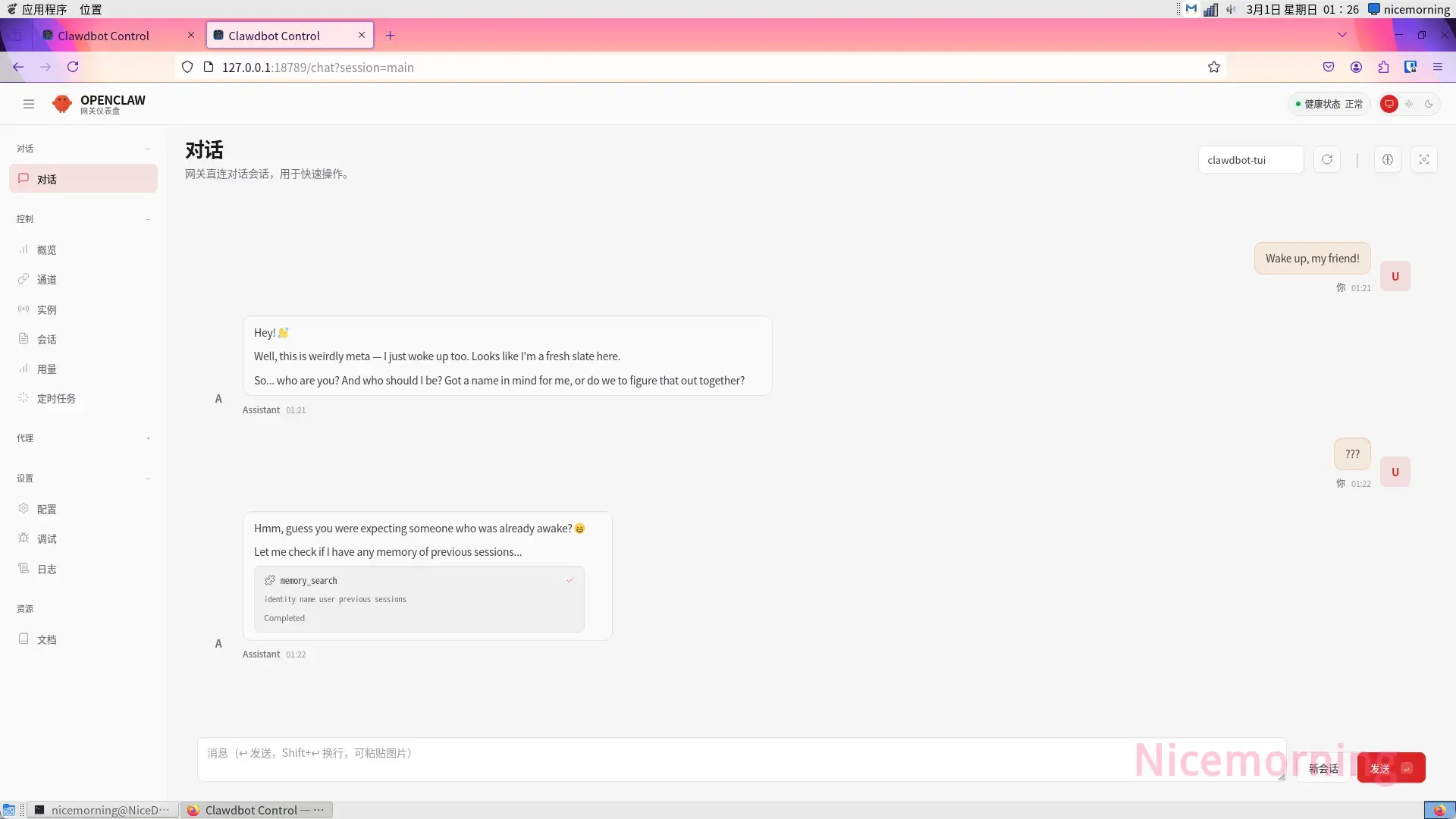
此时已经可以看到Claw在做回复了。至此OpenClaw的安装就已经完成,发展了一个月,整个部署过程已经不像之前那样繁琐,需要配置的内容也少了很多。
后面我们再做各个对体验优化有提示的配置,并对一些配置项做讲解。但是这些都不着急,先有再说后面的事情。
如果刚才选择的是在TUI中进行对话,那么此时可以通过/exit命令来退出TUI,你会发现控制台输出安装成功的提示。
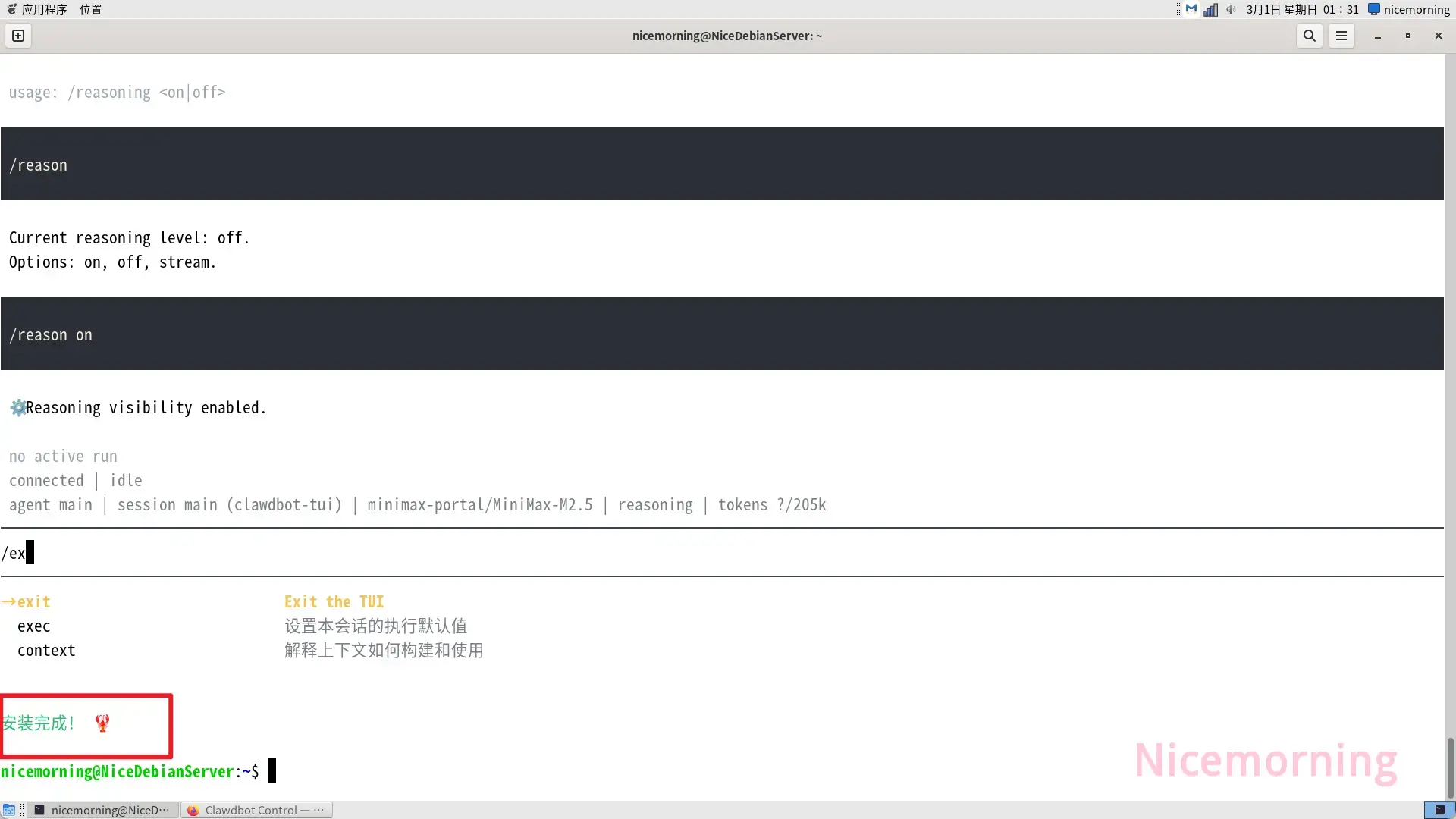
以后要启用的时候,只需要执行以下几个常用的命令即可:
启动:openclaw gateway
重启:openclaw gateway restart
调整配置:openclaw configure
如果配置错误导致无法启动,可以使用自动修复:openclaw doctor
上面所描述的所有命令,如果是安装的中文版,则需要切换为openclaw-cn,如:openclaw-cn gateway
评论